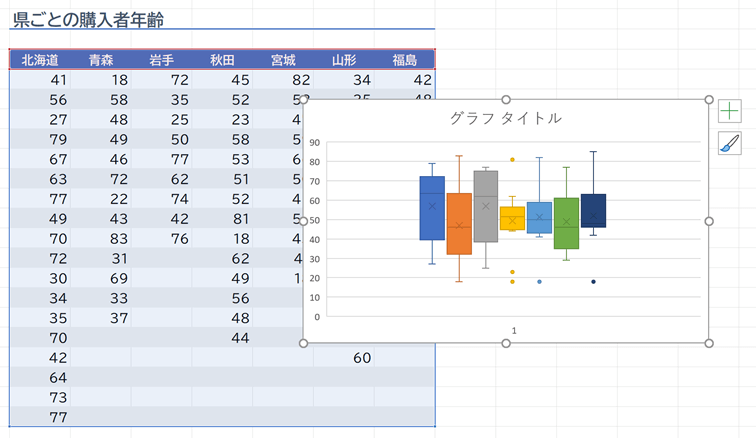
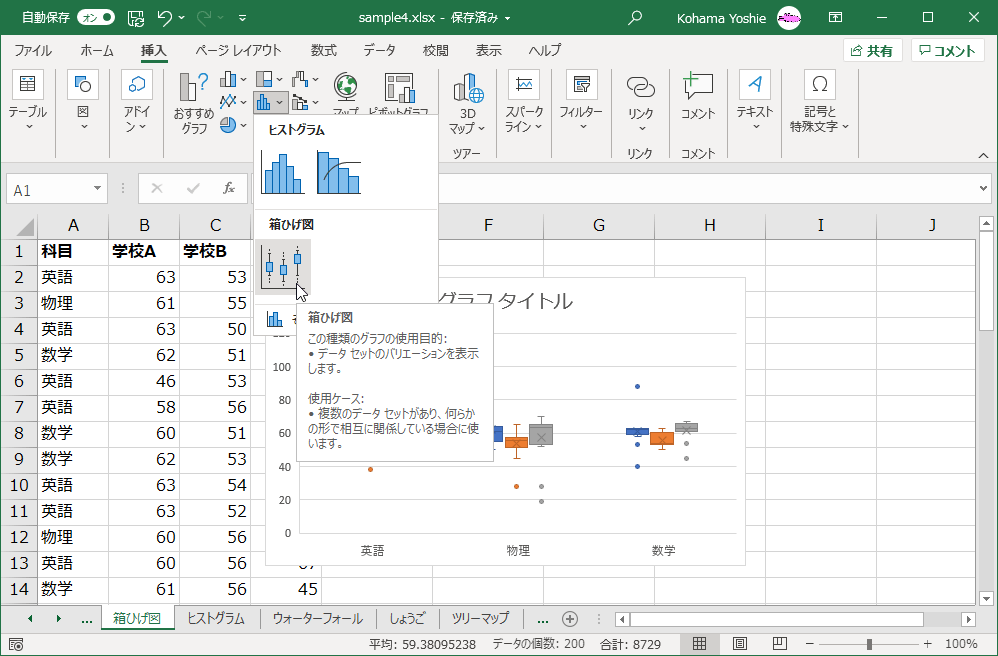
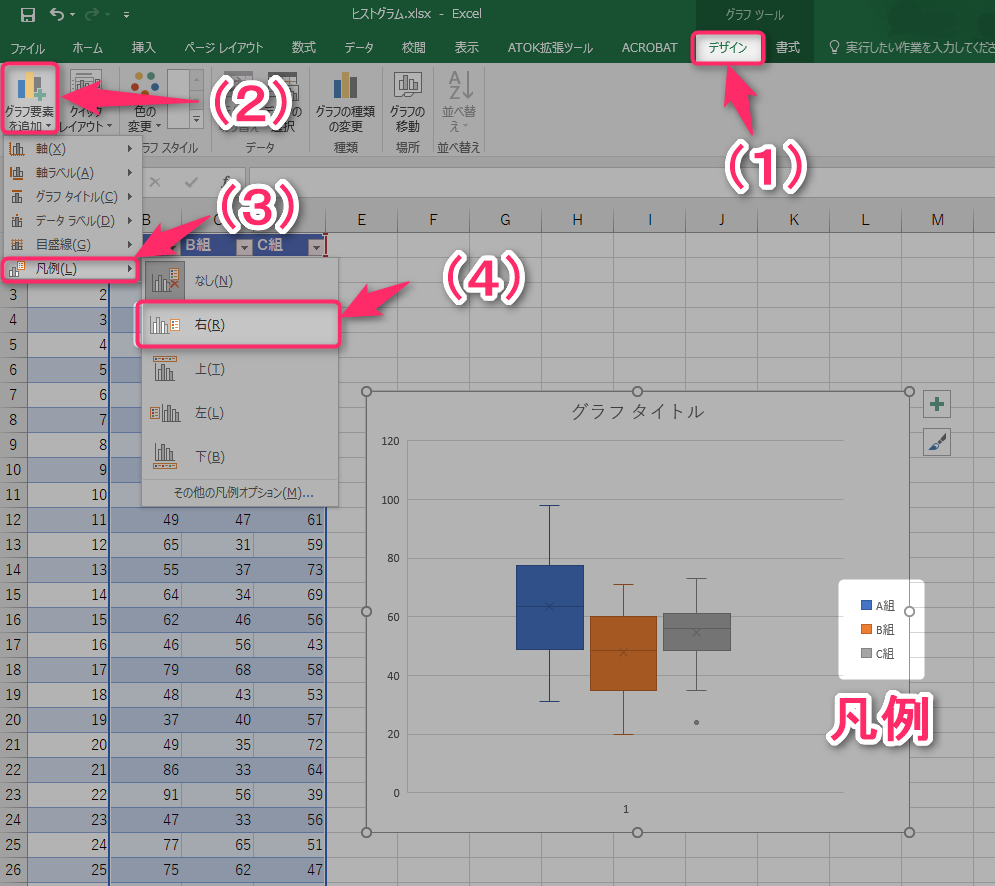
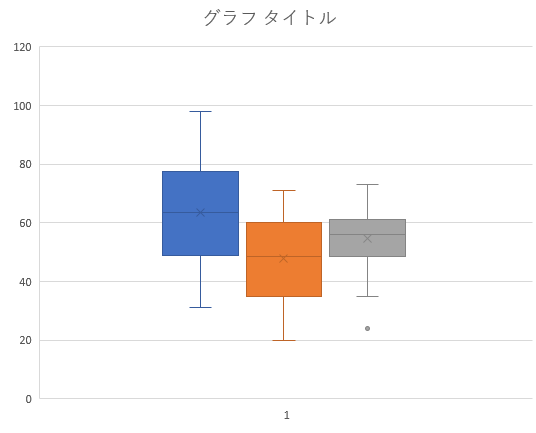
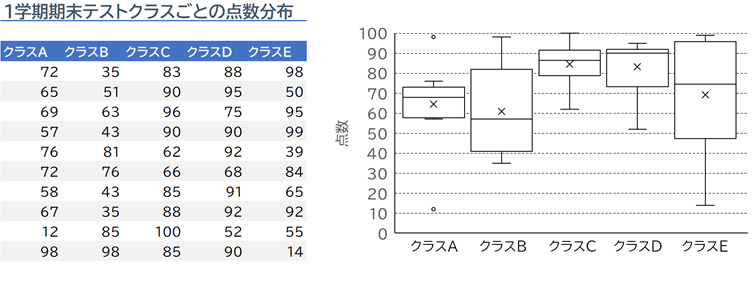
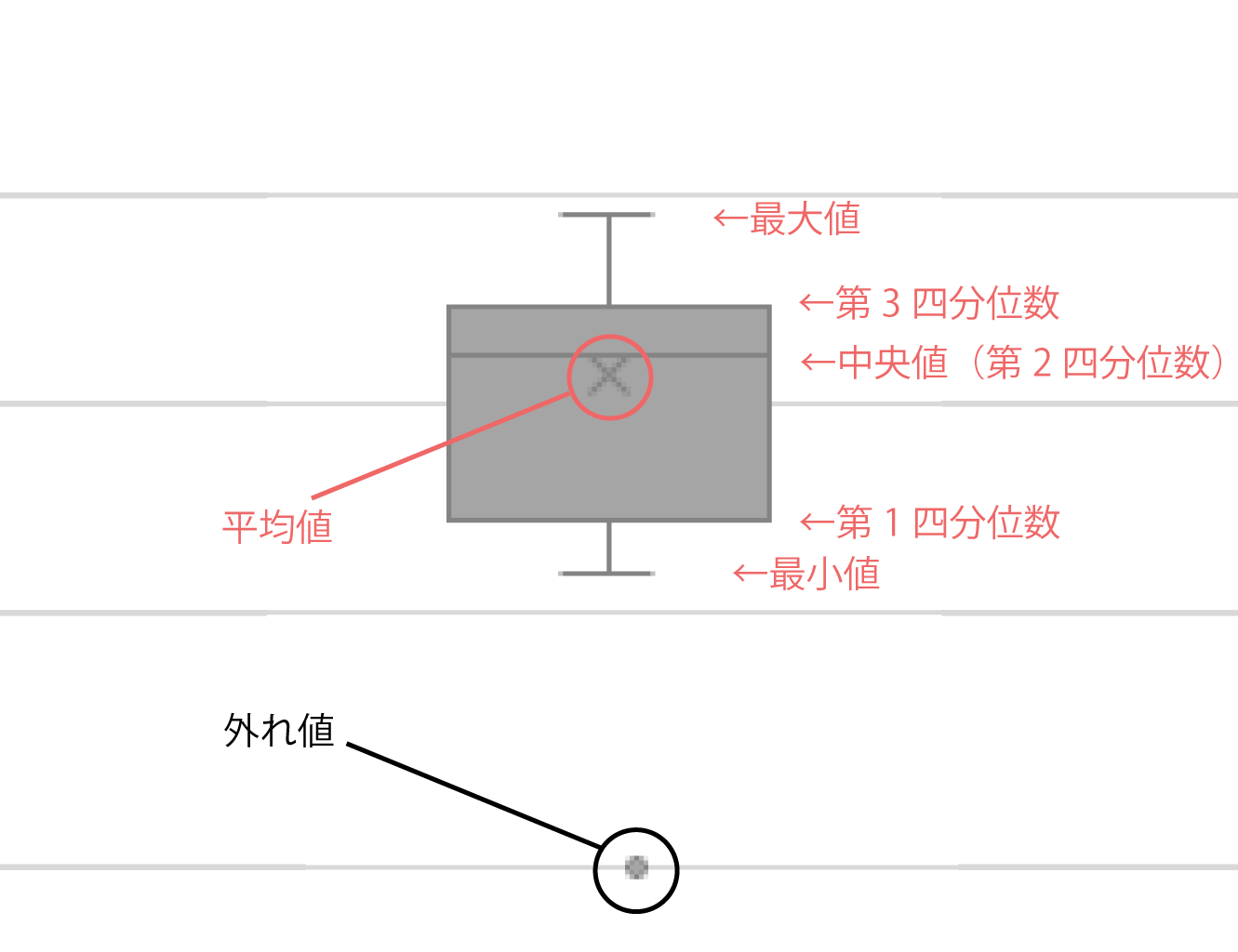
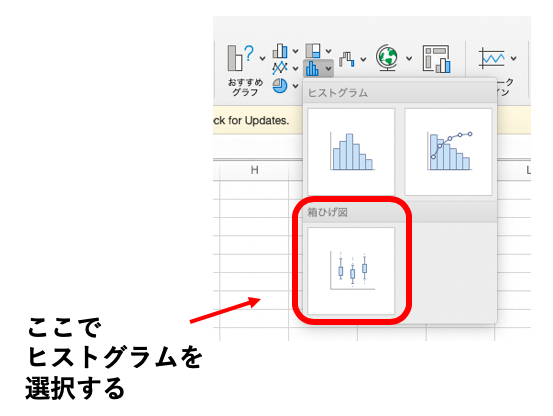
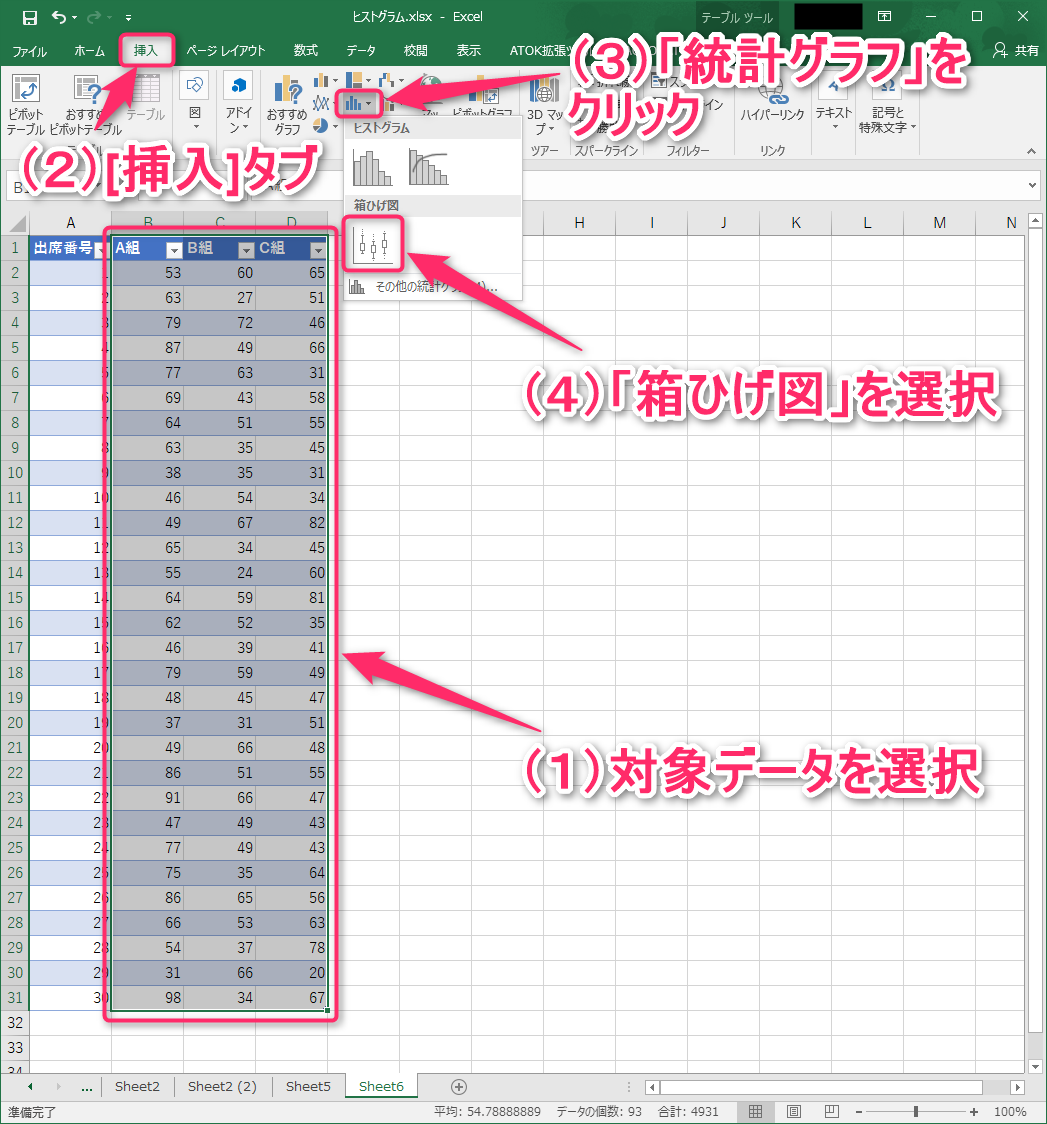
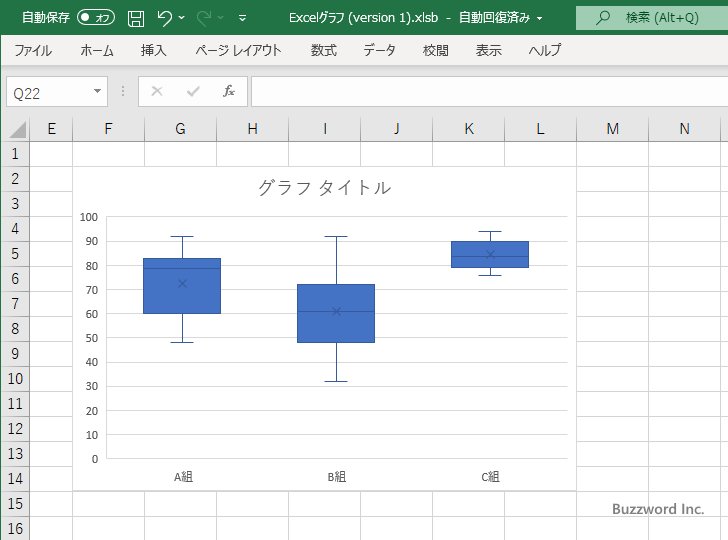
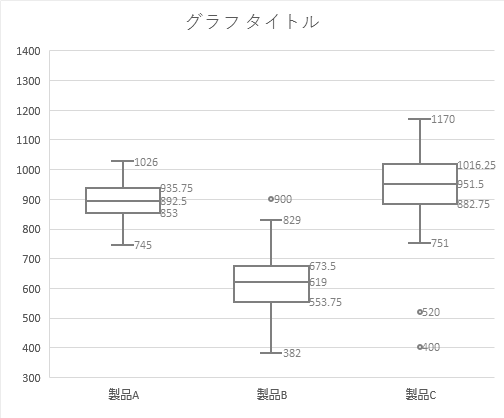
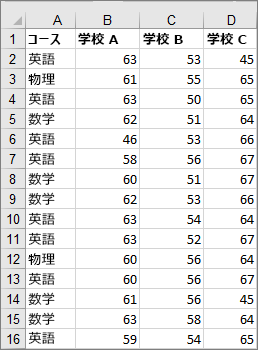
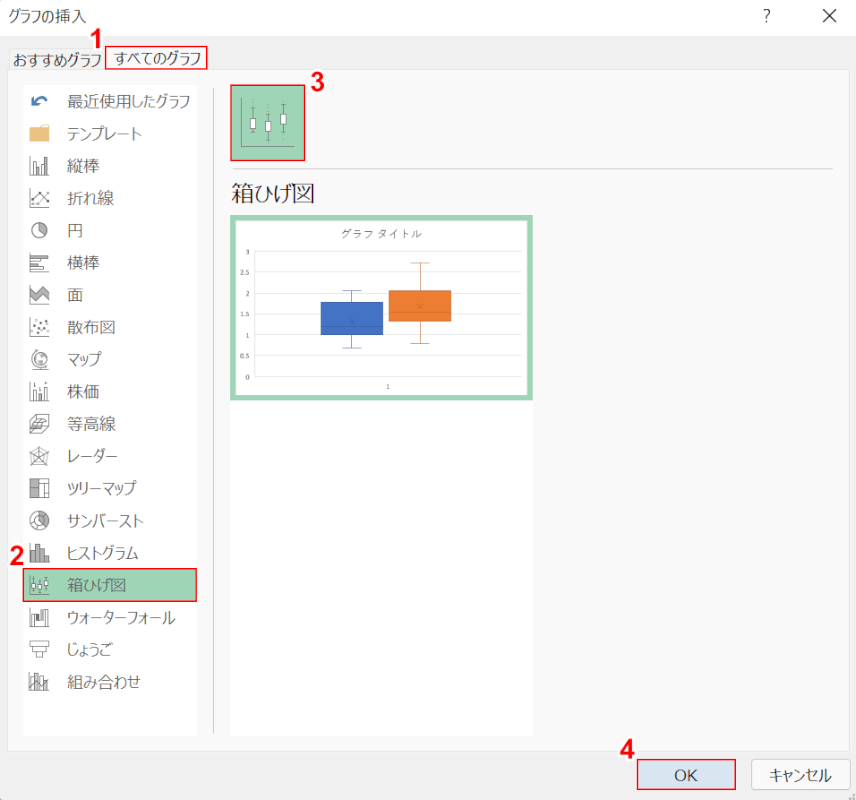
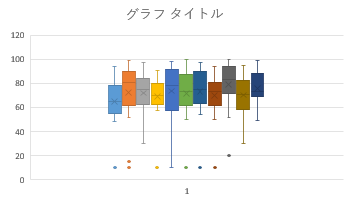
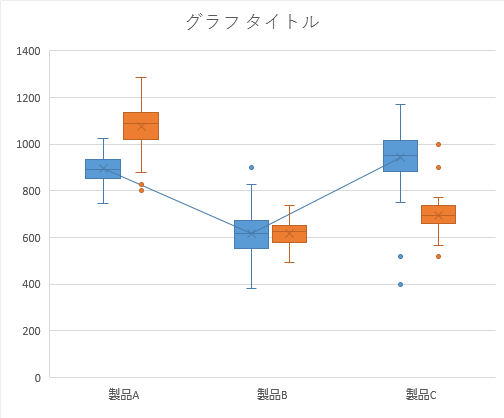
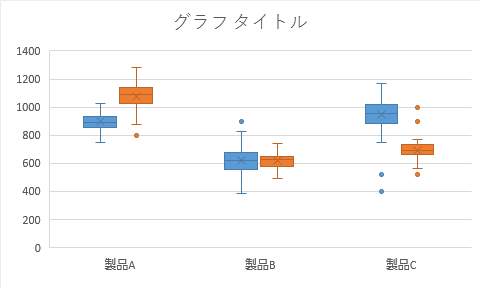
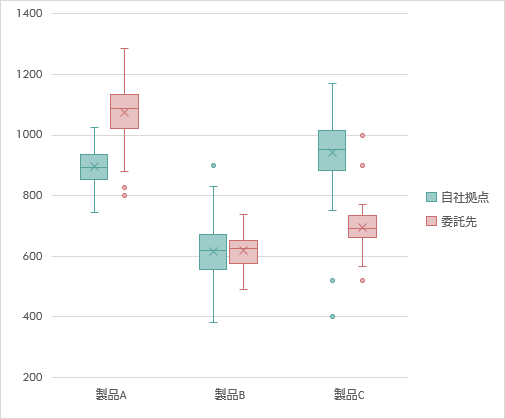
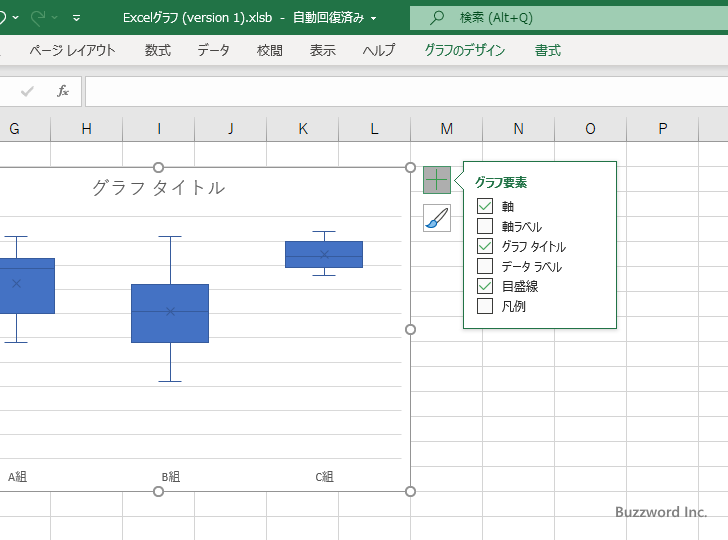
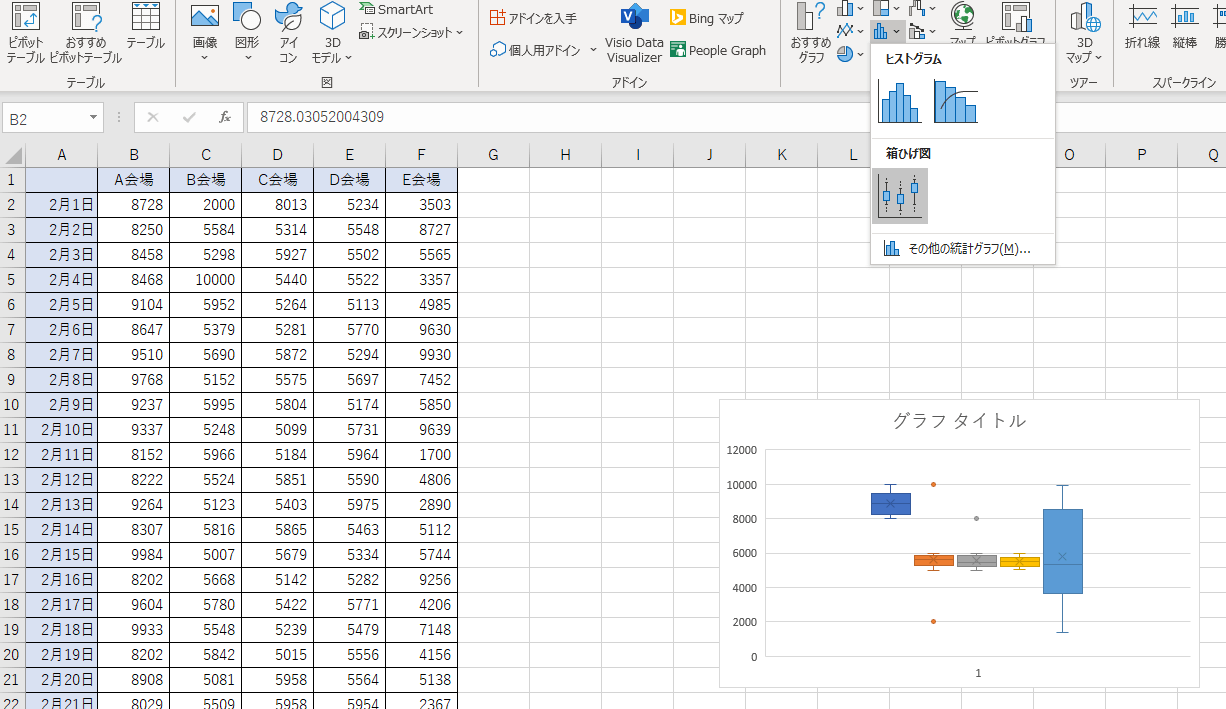
WebExcel16で箱ひげ図を作成する Topへ Excel16では挿入タブの 統計グラフの挿入から 箱ひげ図を作成することができるようになっています。 作成手順 下図のような製品Aを各製造
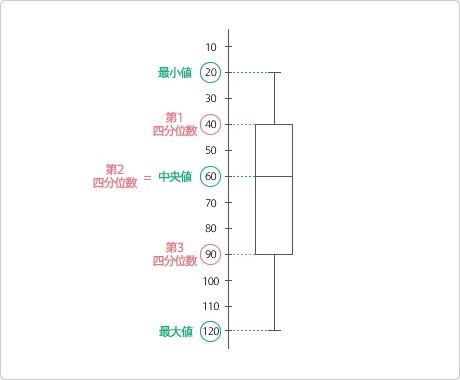
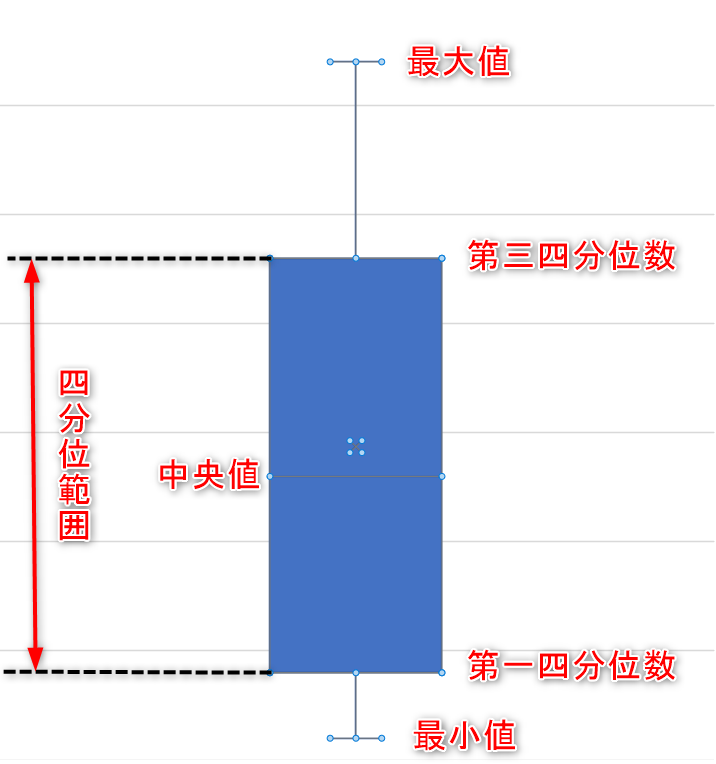
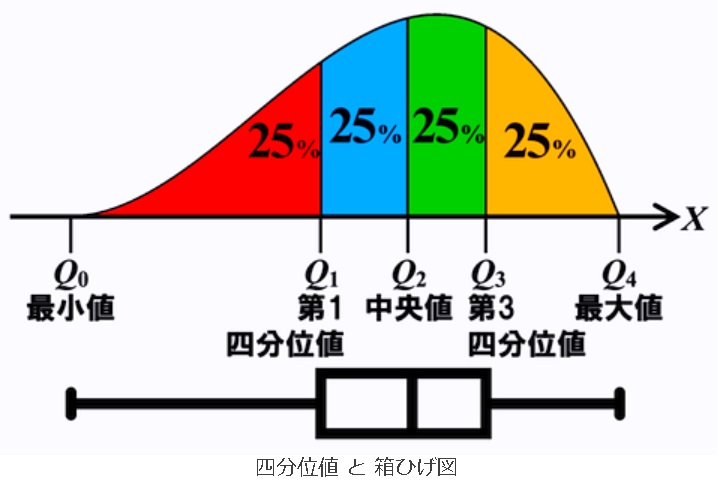
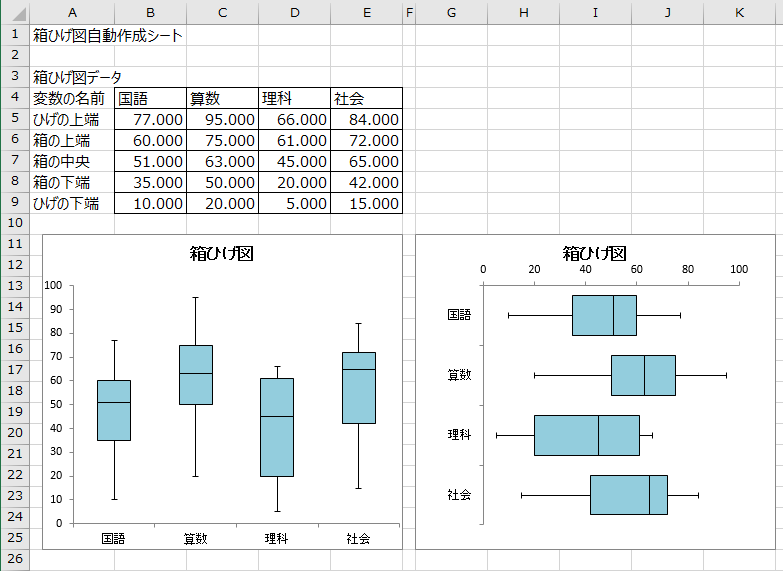
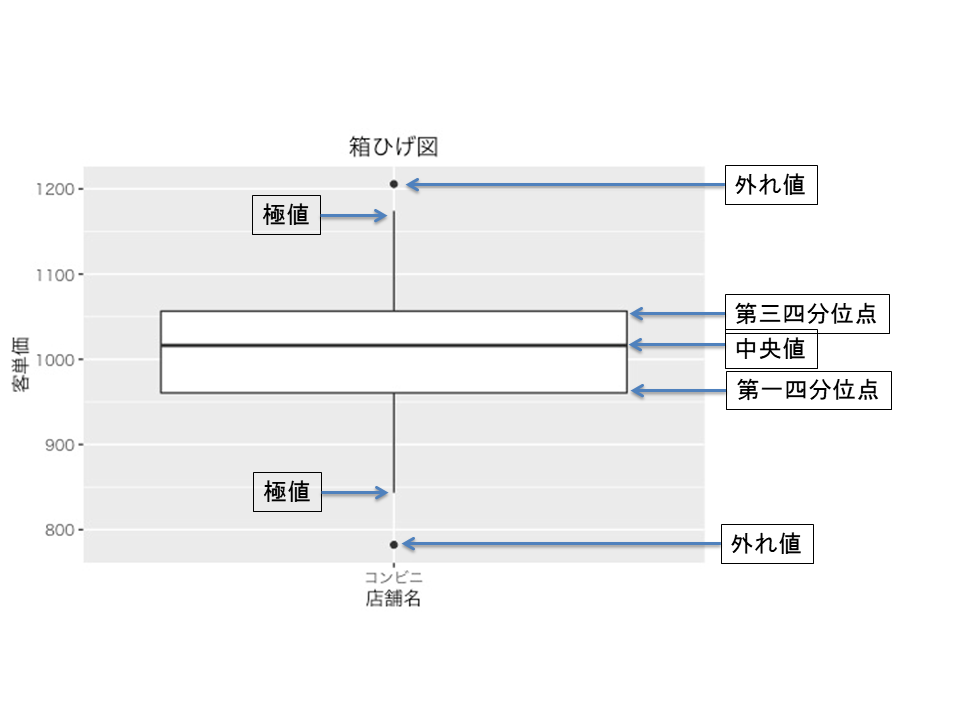
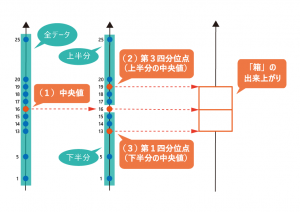
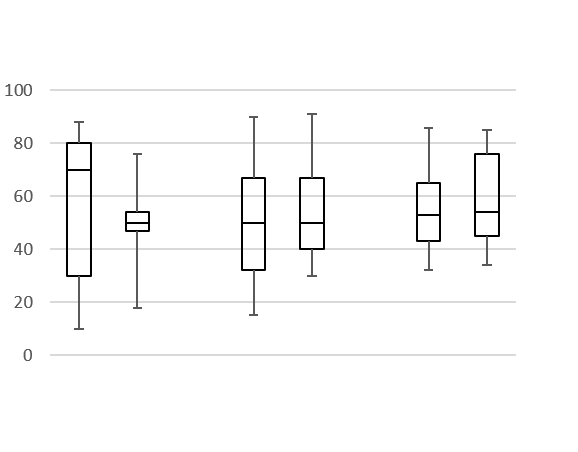
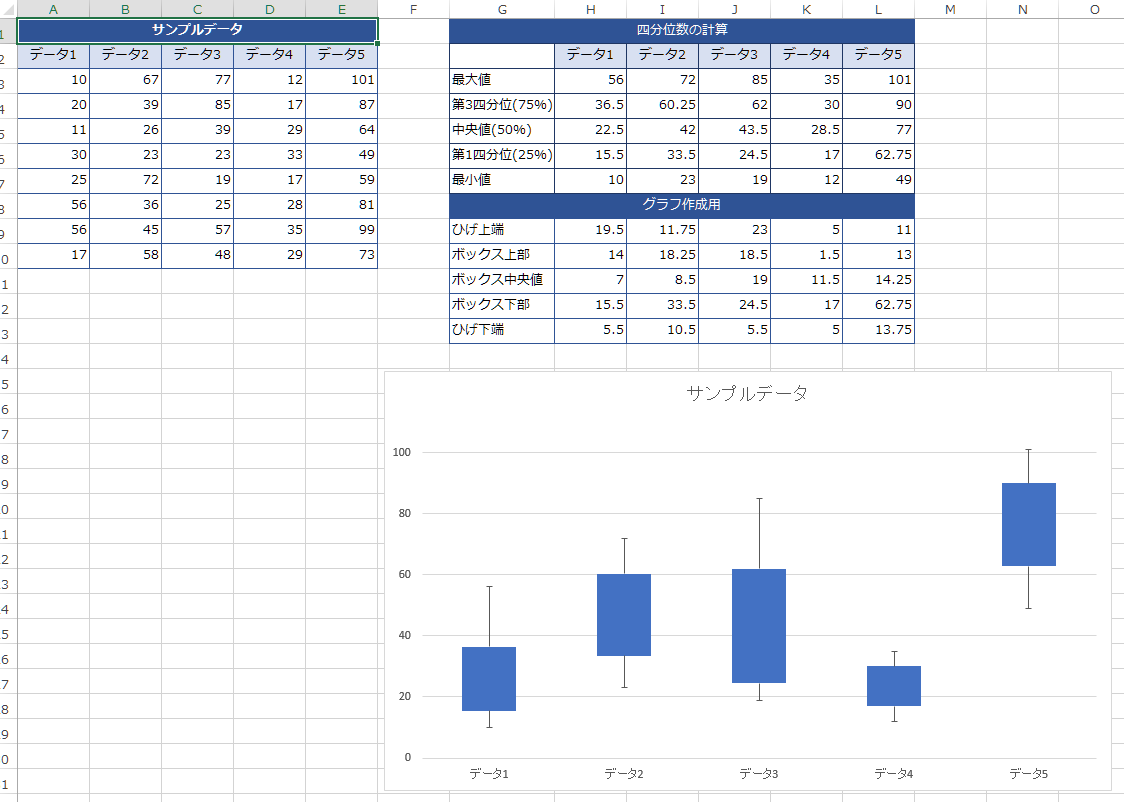
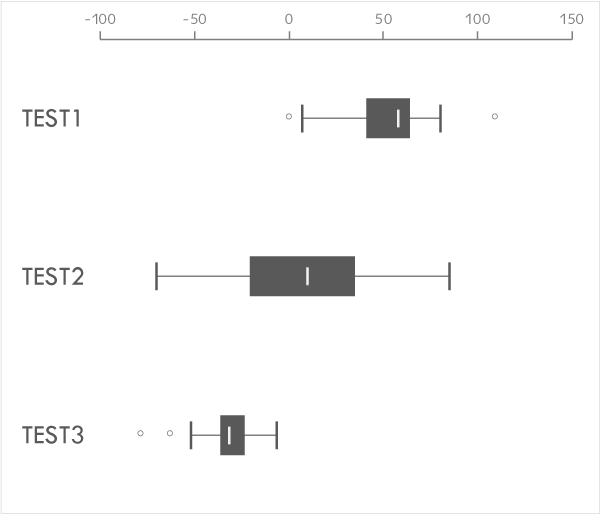
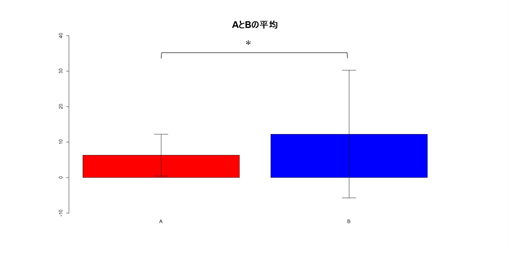
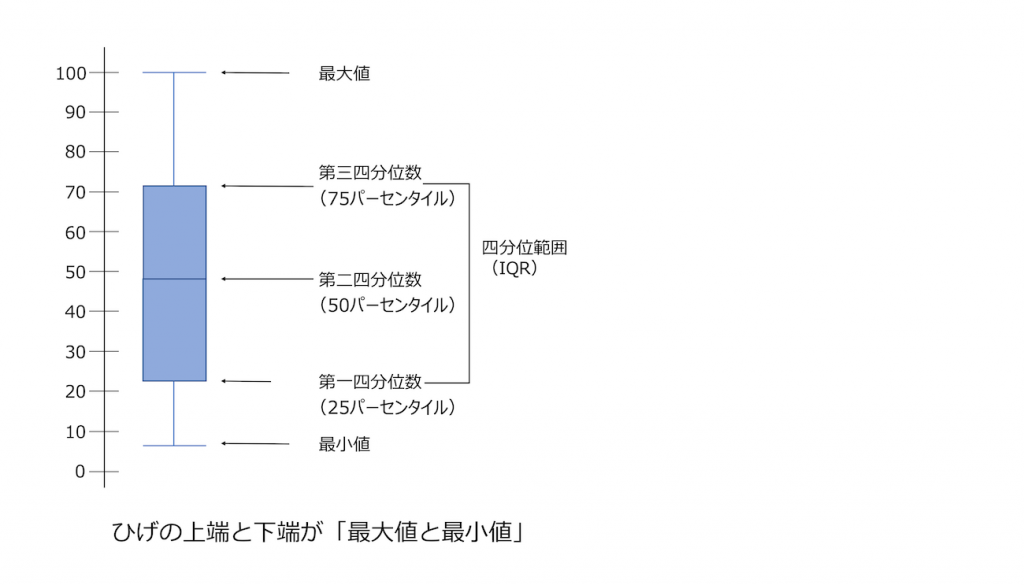
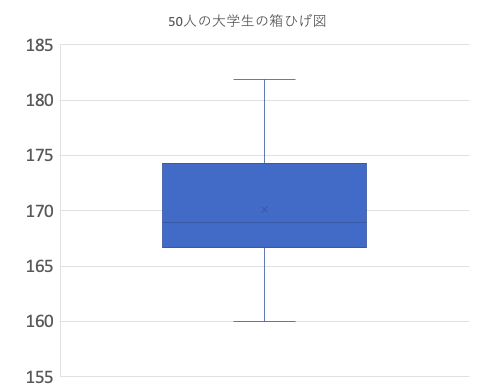
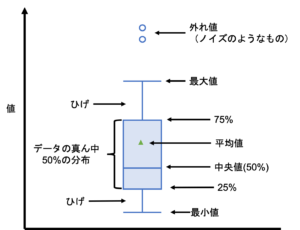
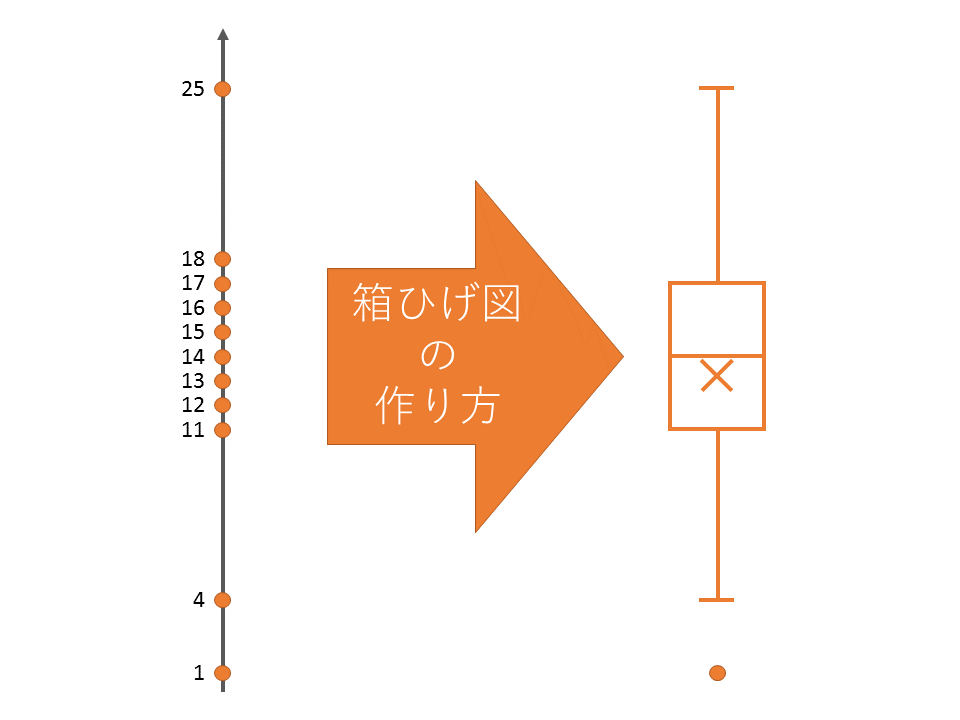
箱ひげ図 有意差 書き方 エクセル-Web箱ひげ図は,次のようにかきます。 ≪箱ひげ図をかく手順≫ 具体的に,172, 165, 169, 173, 168 という5個のデータについて考えてみましょう。 このデータを,小さい順に並べ替Web 1 まずは、箱ひげ図データの作成 2 グラフの描画(ボックス編) 3 グラフの描画(ひげ編) まずは、箱ひげ図データの作成 まずはデータを用意します。今回はA, Bという2
箱ひげ図 有意差 書き方 エクセルのギャラリー
各画像をクリックすると、ダウンロードまたは拡大表示できます
 |  |  |
 |  |  |
 |  | |
 |  |  |
「箱ひげ図 有意差 書き方 エクセル」の画像ギャラリー、詳細は各画像をクリックしてください。
 |  |  |
 |  |  |
 |  |  |
 |  |  |
「箱ひげ図 有意差 書き方 エクセル」の画像ギャラリー、詳細は各画像をクリックしてください。
 |  | |
 |  |  |
 |  |  |
 |  | |
「箱ひげ図 有意差 書き方 エクセル」の画像ギャラリー、詳細は各画像をクリックしてください。
 | ||
 |  |  |
 |  | |
 |  |  |
「箱ひげ図 有意差 書き方 エクセル」の画像ギャラリー、詳細は各画像をクリックしてください。
 |  |  |
 |  | |
 |  |  |
 |  |  |
「箱ひげ図 有意差 書き方 エクセル」の画像ギャラリー、詳細は各画像をクリックしてください。
 |  |  |
 |  |  |
 |  |  |
 |  |  |
「箱ひげ図 有意差 書き方 エクセル」の画像ギャラリー、詳細は各画像をクリックしてください。
 |  |  |
 |  |  |
 |  |  |
 |  |  |
「箱ひげ図 有意差 書き方 エクセル」の画像ギャラリー、詳細は各画像をクリックしてください。
 |  |  |
 |  |  |
 |  |  |
 |  |  |
「箱ひげ図 有意差 書き方 エクセル」の画像ギャラリー、詳細は各画像をクリックしてください。
 |  | |
 |  |  |
 |  |
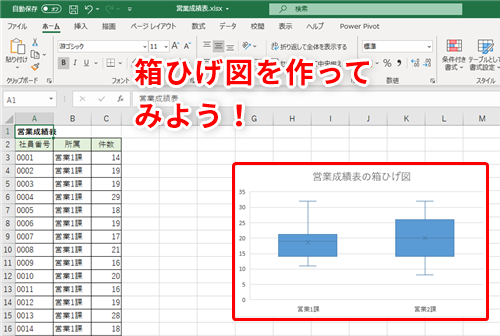
Web箱ひげ図を描くために必要な値を計算する仕組みをつくる Step 1 4つのシートを用意する 「Data」 (入力),「1stPRC」 (前処理),「2ndPRC」 (本処理),「Plot」 (成形・出力)の各Web 箱ひげ図はExcelにて以下の5ステップで簡単に作成することが可能です。 STEP1データセットの用意 データセットを用意します。 STEP2範囲の選択 次に範囲を選択
Incoming Term: 箱ひげ図 書き方 エクセル, 箱ひげ図 書き方 エクセル2016, 箱ひげ図 書き方 エクセル 2010, 箱ひげ図 有意差 書き方 エクセル,


0 件のコメント:
コメントを投稿